> ## Documentation Index
> Fetch the complete documentation index at: https://infisical-pam-revamp.mintlify.site/llms.txt
> Use this file to discover all available pages before exploring further.
# Multi-factor Authentication
> Learn how to secure your Infisical account with MFA.
MFA requires users to provide multiple forms of identification to access their account.
## Email 2FA
If 2-factor authentication is enabled in the Personal settings page, email will be used for MFA by default.
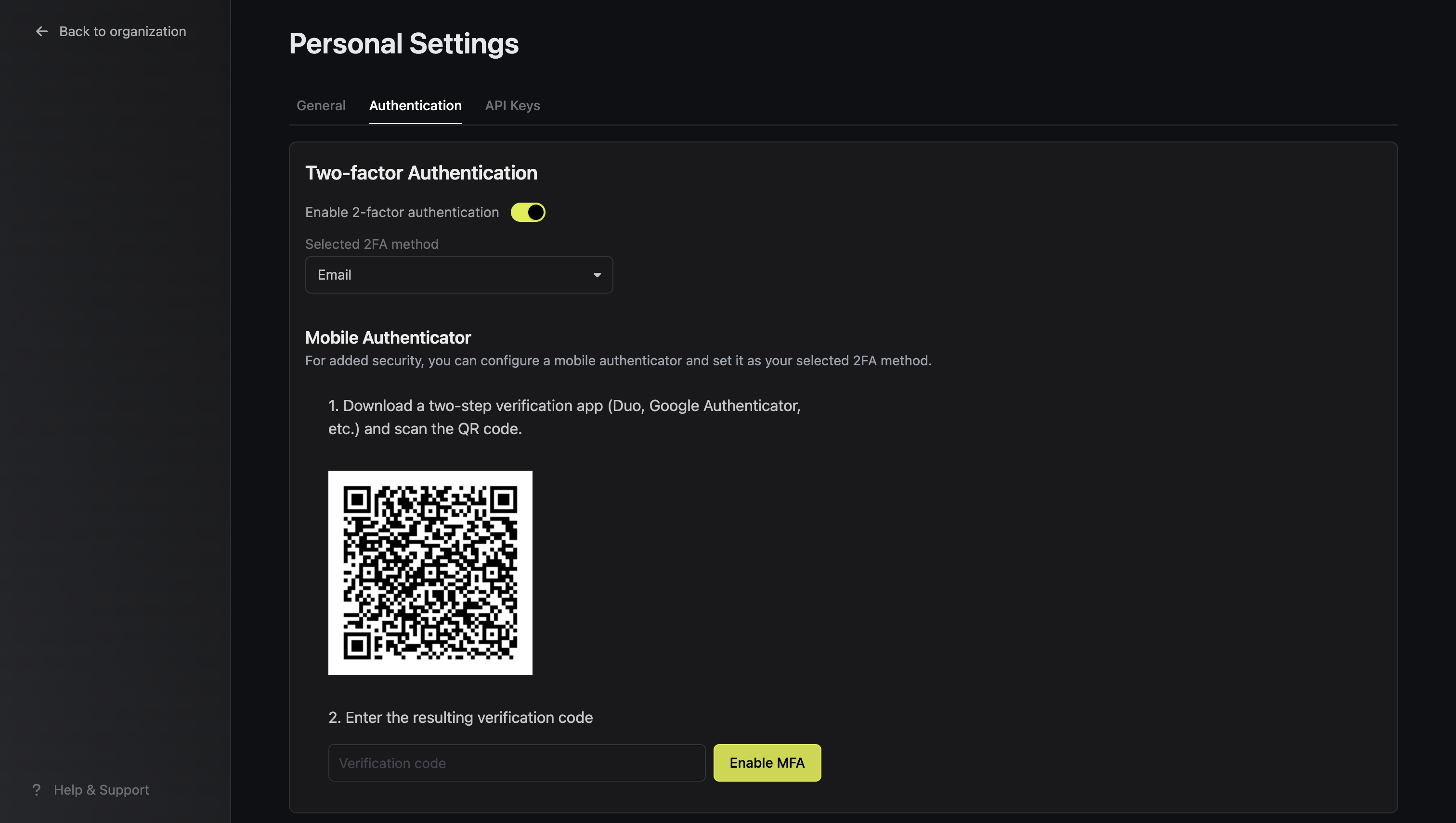 ## Mobile Authenticator 2FA
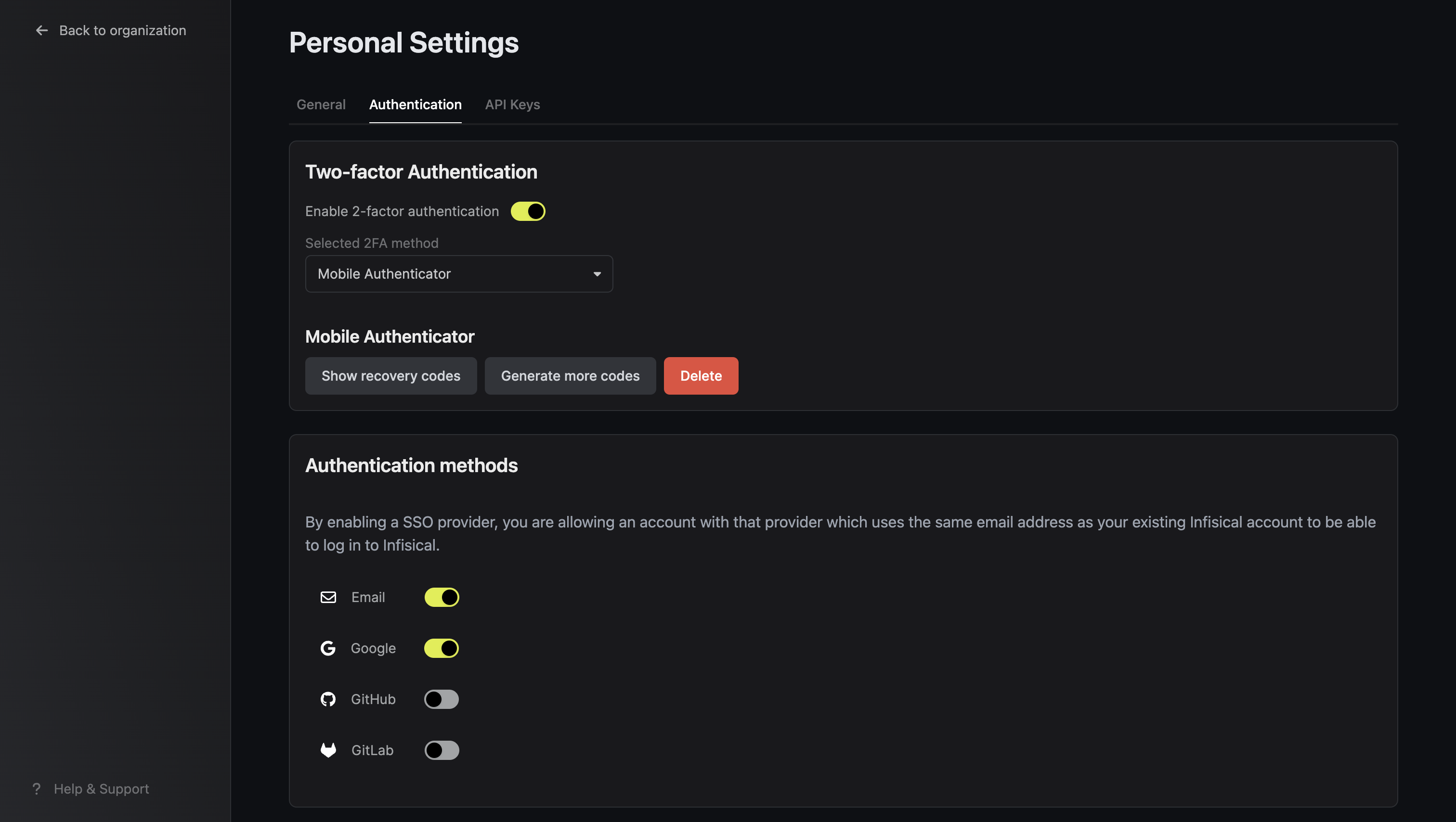
You can use any mobile authenticator app (Authy, Google Authenticator, Duo, etc.) to secure your account. After registration with an authenticator, select **Mobile Authenticator** as your 2FA method.
## Mobile Authenticator 2FA
You can use any mobile authenticator app (Authy, Google Authenticator, Duo, etc.) to secure your account. After registration with an authenticator, select **Mobile Authenticator** as your 2FA method.
 ## Entra ID / Azure AD MFA
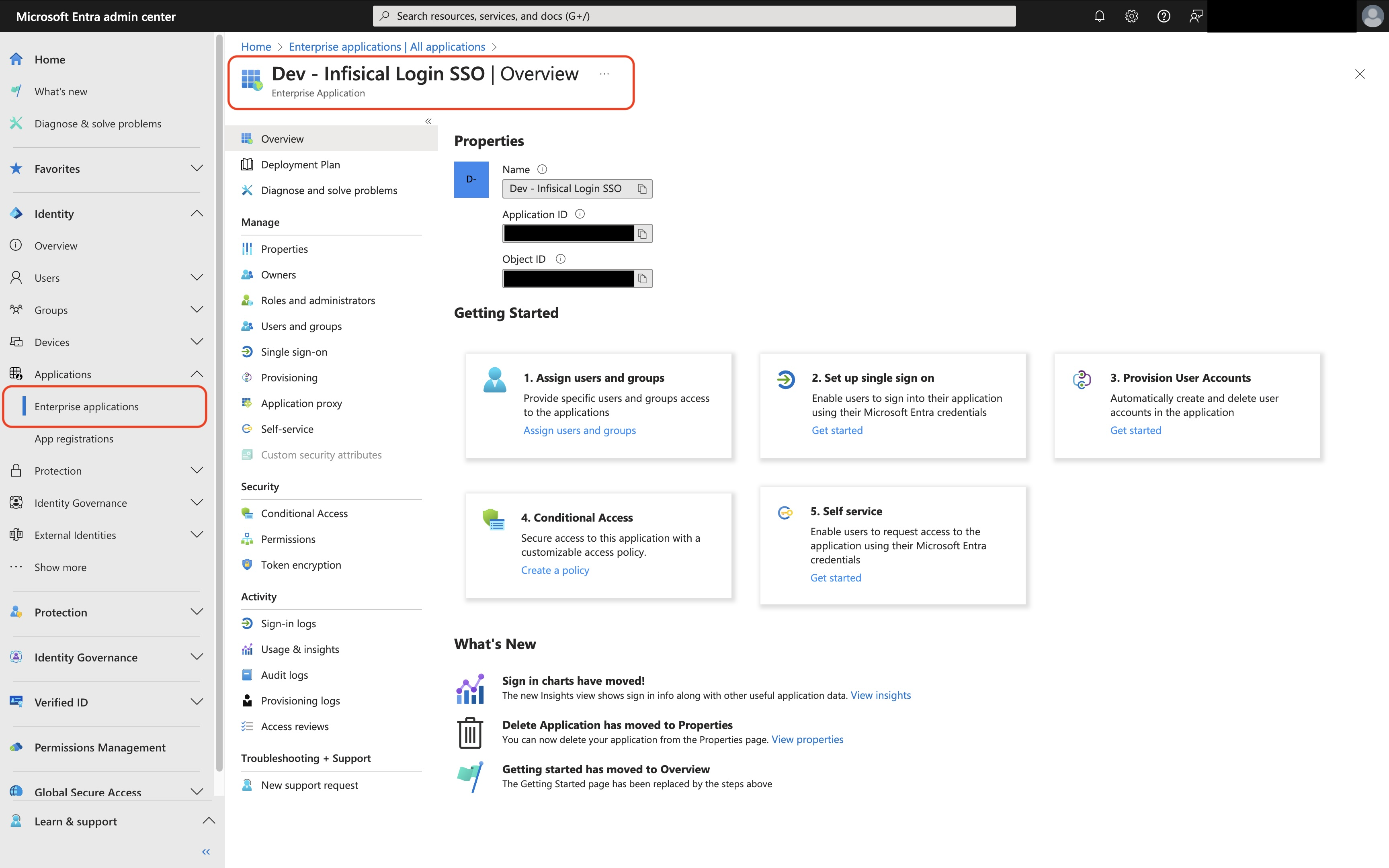
Before proceeding make sure you've enabled [SAML SSO for Entra ID / Azure AD](./sso/azure).
We also encourage you to have your team download and setup the
[Microsoft Authenticator App](https://www.microsoft.com/en-us/security/mobile-authenticator-app) prior to enabling MFA.
## Entra ID / Azure AD MFA
Before proceeding make sure you've enabled [SAML SSO for Entra ID / Azure AD](./sso/azure).
We also encourage you to have your team download and setup the
[Microsoft Authenticator App](https://www.microsoft.com/en-us/security/mobile-authenticator-app) prior to enabling MFA.
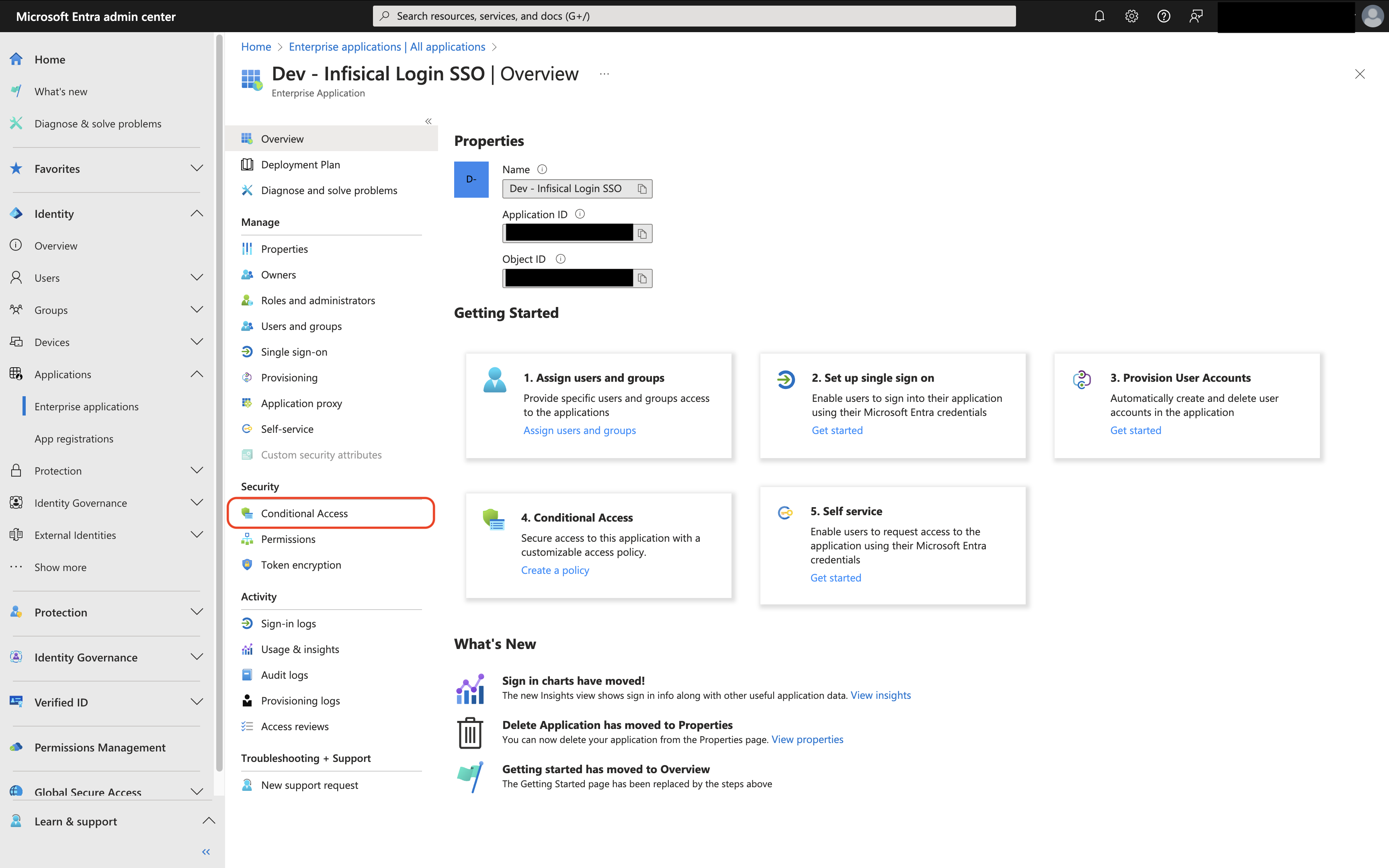
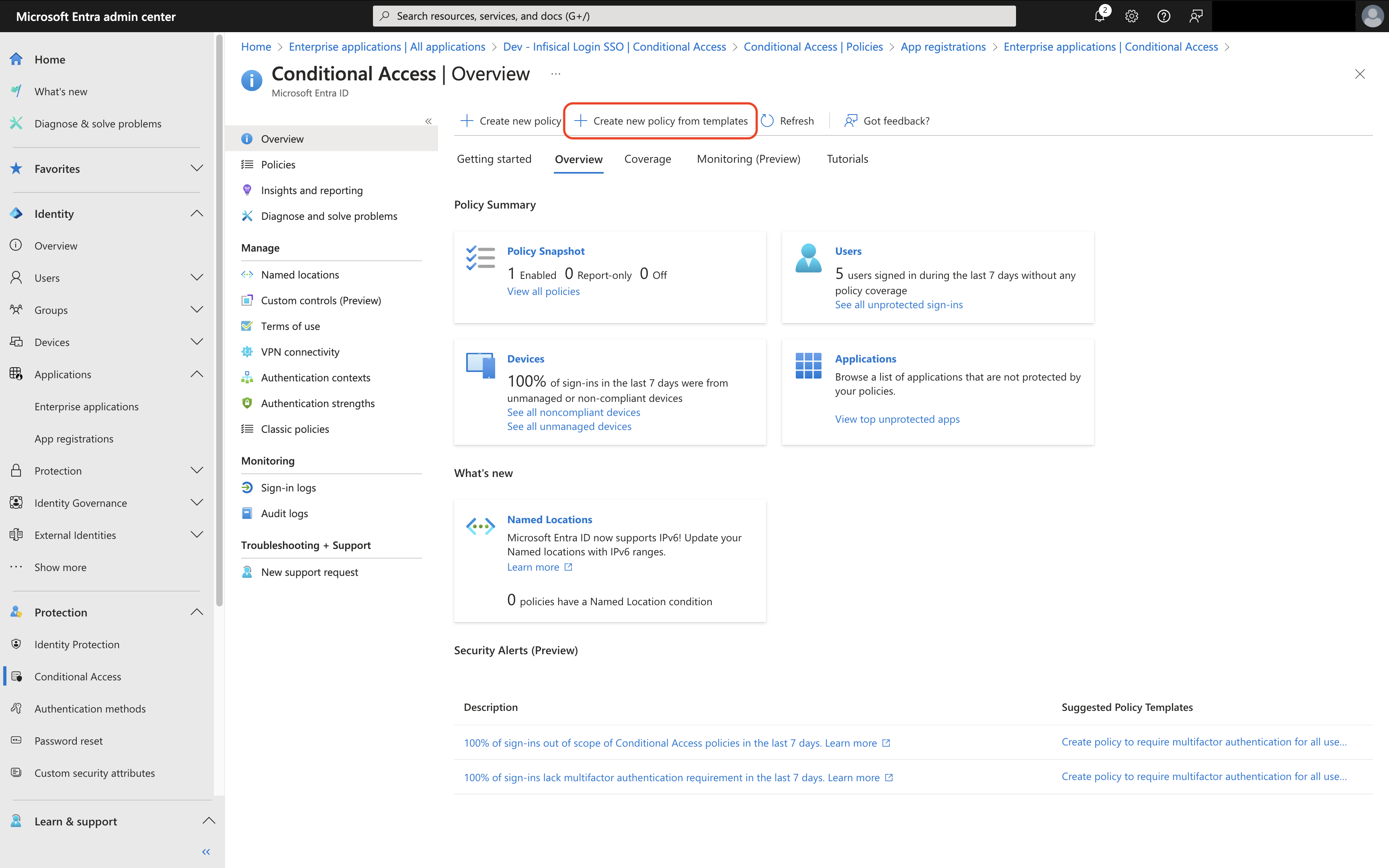
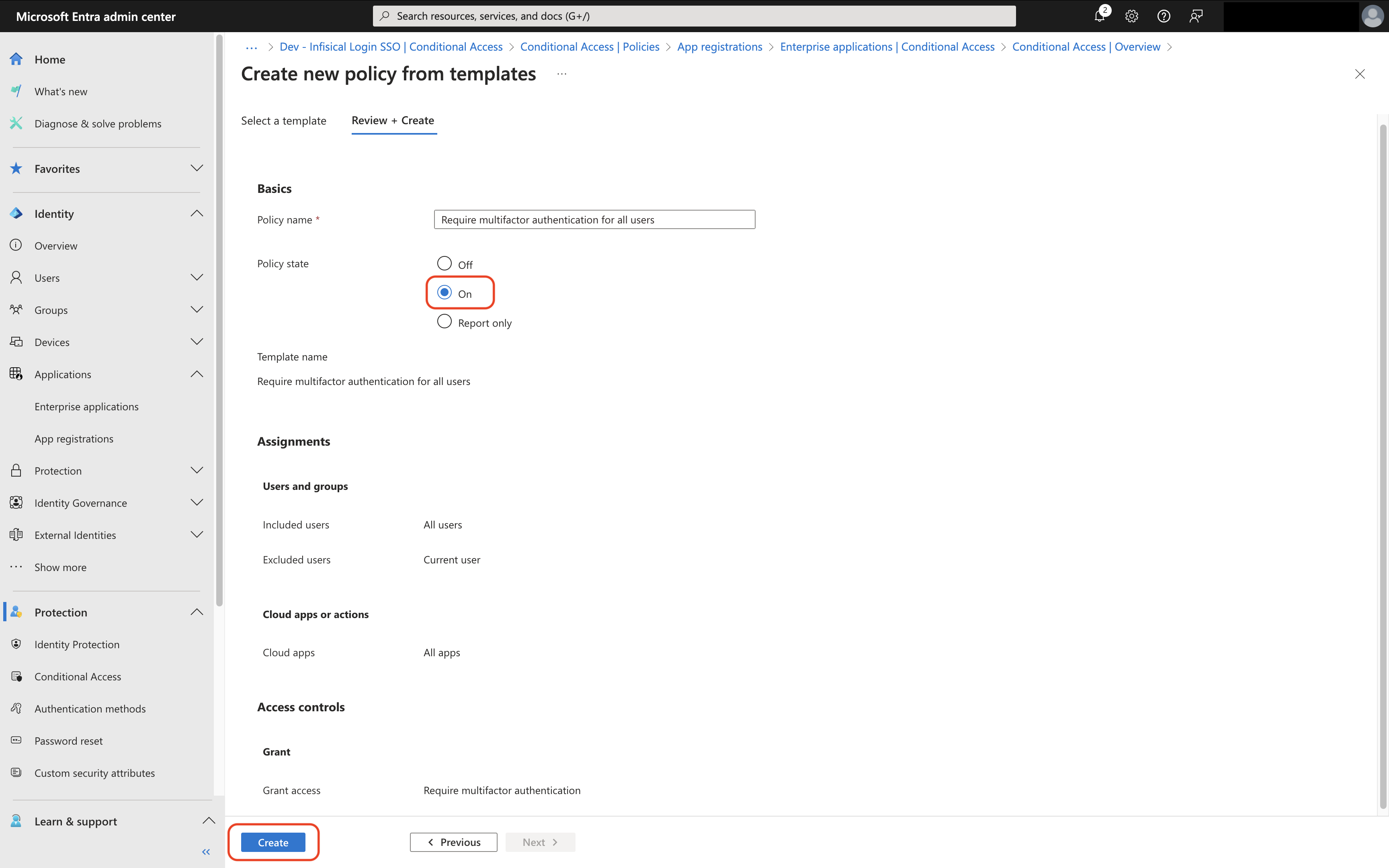
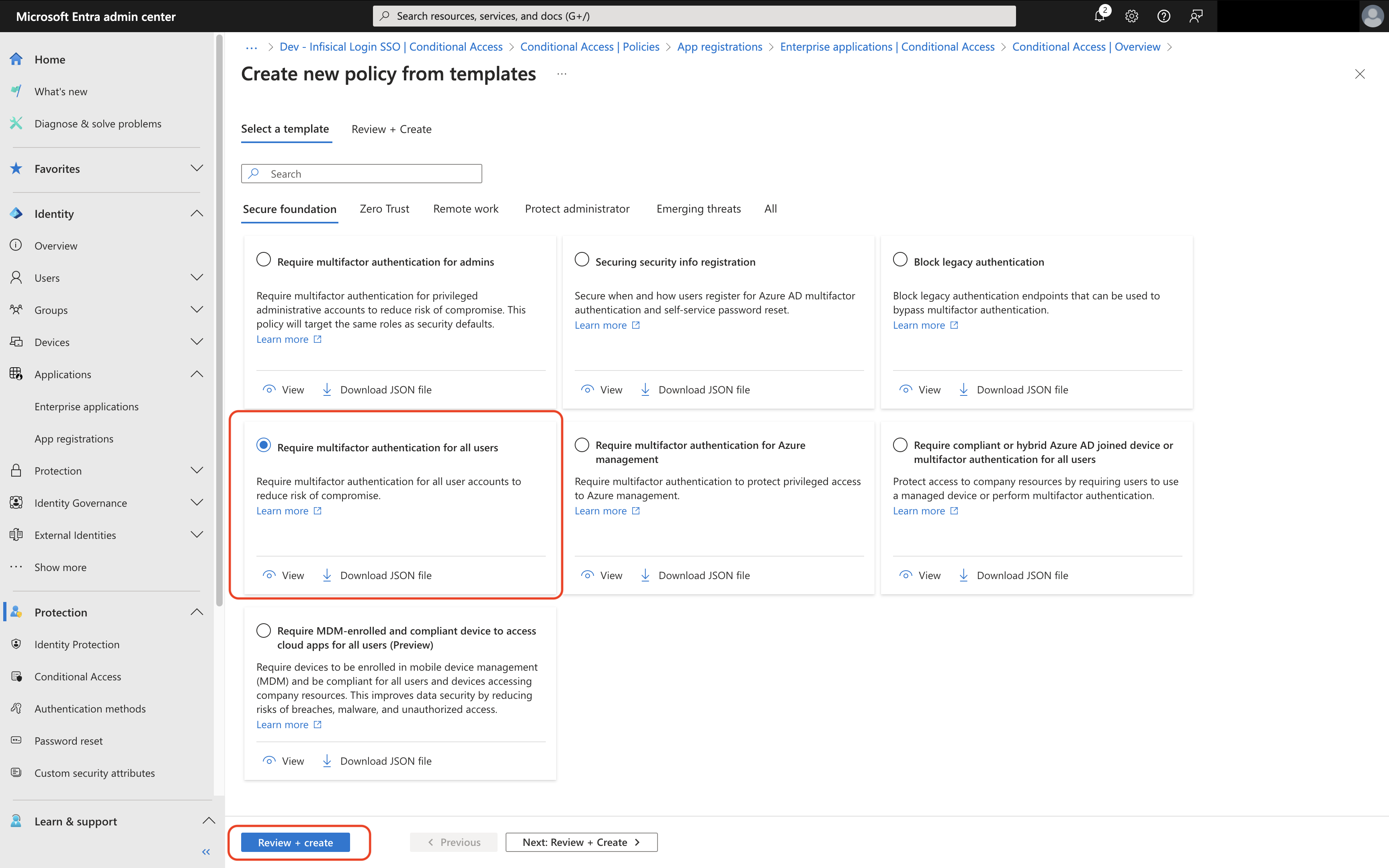 By default all users except the configuring admin will be setup to require
MFA. Microsoft encourages keeping at least one admin excluded from MFA to
prevent accidental lockout.
By default all users except the configuring admin will be setup to require
MFA. Microsoft encourages keeping at least one admin excluded from MFA to
prevent accidental lockout.
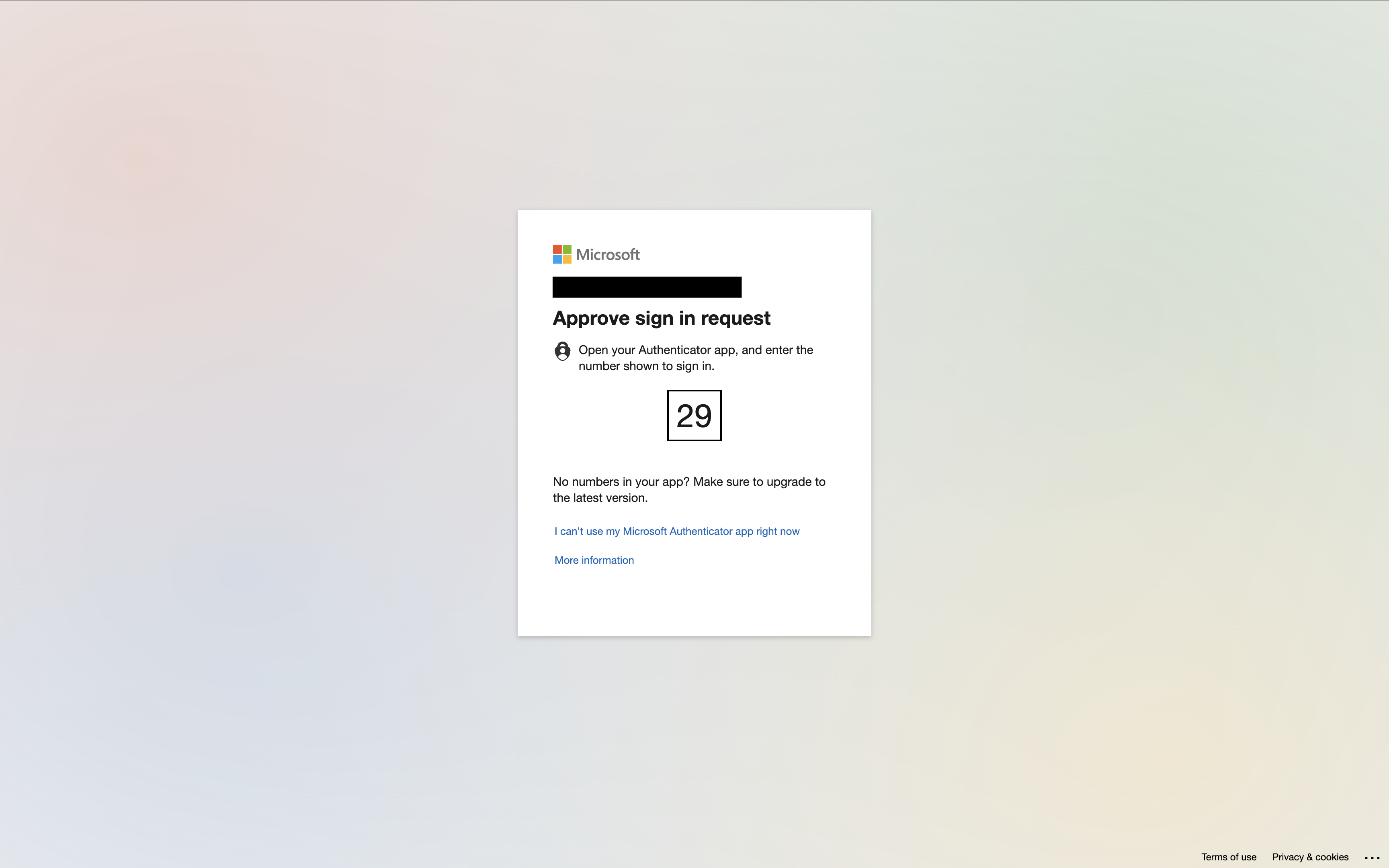 If users have not setup MFA for Entra / Azure they will be prompted to do
so at this time.
If users have not setup MFA for Entra / Azure they will be prompted to do
so at this time.