> ## Documentation Index
> Fetch the complete documentation index at: https://infisical-pam-revamp.mintlify.site/llms.txt
> Use this file to discover all available pages before exploring further.
# JumpCloud SCIM
> Learn how to configure SCIM provisioning with JumpCloud for Infisical.
JumpCloud SCIM provisioning is a paid feature.
If you're using Infisical Cloud, then it is available under the **Enterprise Tier**. If you're self-hosting Infisical,
then you should contact [sales@infisical.com](mailto:sales@infisical.com) to purchase an enterprise license to use it.
Prerequisites:
* [Configure JumpCloud SAML for Infisical](/documentation/platform/sso/jumpcloud)
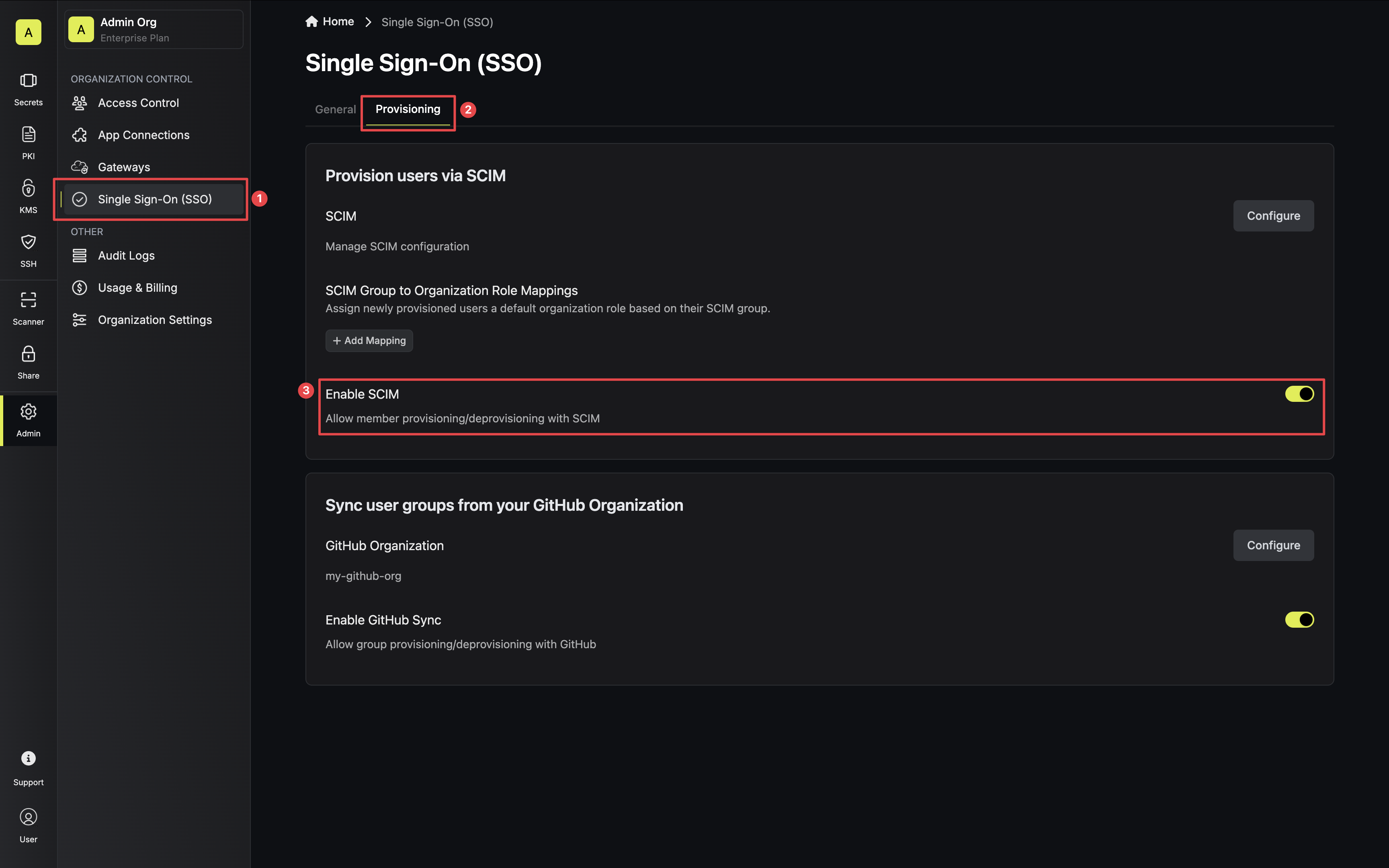
In Infisical, head to the **Single Sign-On (SSO)** page and select the **Provisioning** tab. Under SCIM Configuration,
press the **Enable SCIM provisioning** toggle to allow JumpCloud to provision/deprovision users and user groups for your organization.
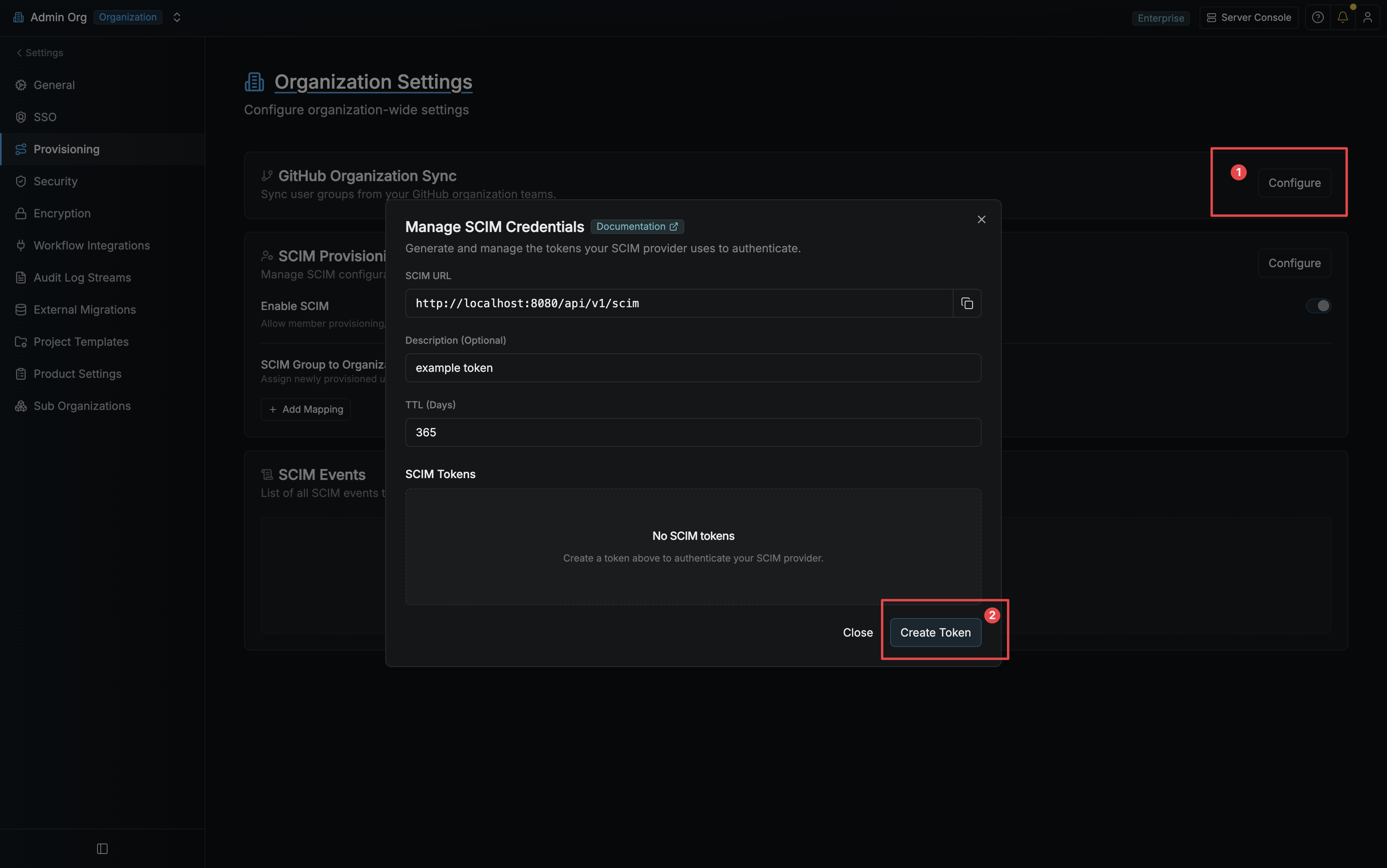
 Next, press **Manage SCIM Tokens** and then **Create** to generate a SCIM token for JumpCloud.
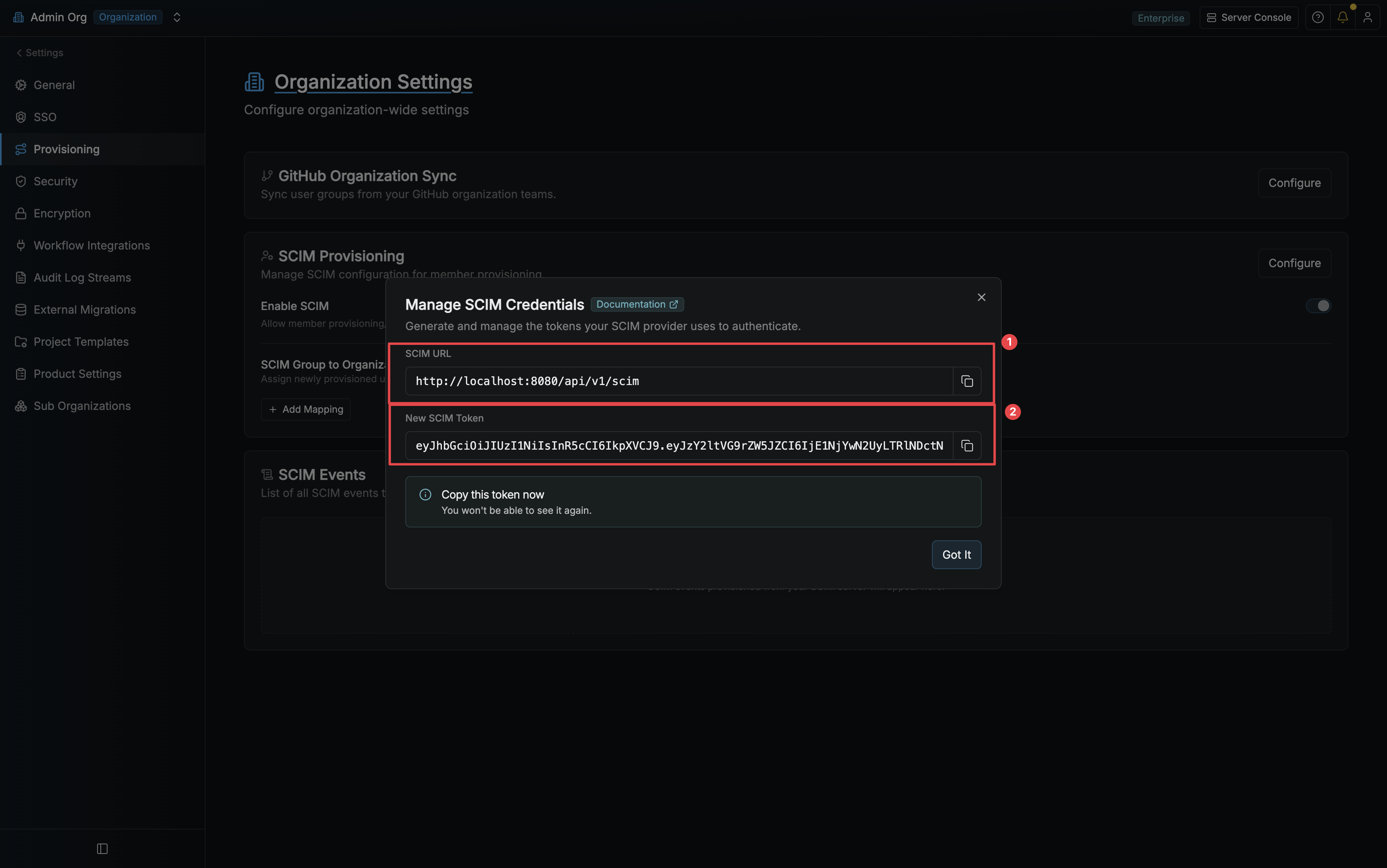
 Next, copy the **SCIM URL** and **New SCIM Token** to use when configuring SCIM in JumpCloud.
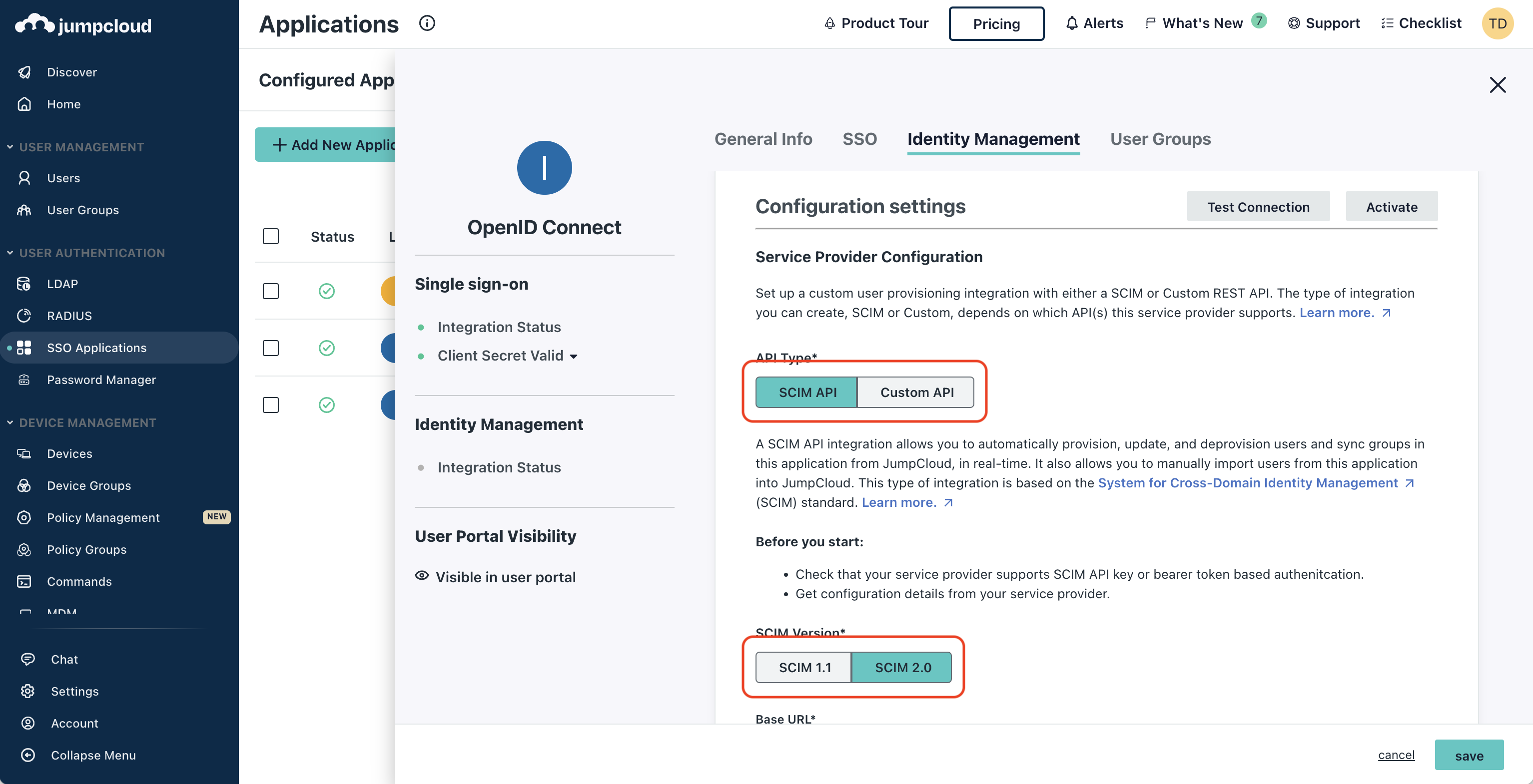
 In JumpCloud, head to your Application > Identity Management > Configuration settings and make sure that
**API Type** is set to **SCIM API** and **SCIM Version** is set to **SCIM 2.0**.
In JumpCloud, head to your Application > Identity Management > Configuration settings and make sure that
**API Type** is set to **SCIM API** and **SCIM Version** is set to **SCIM 2.0**.
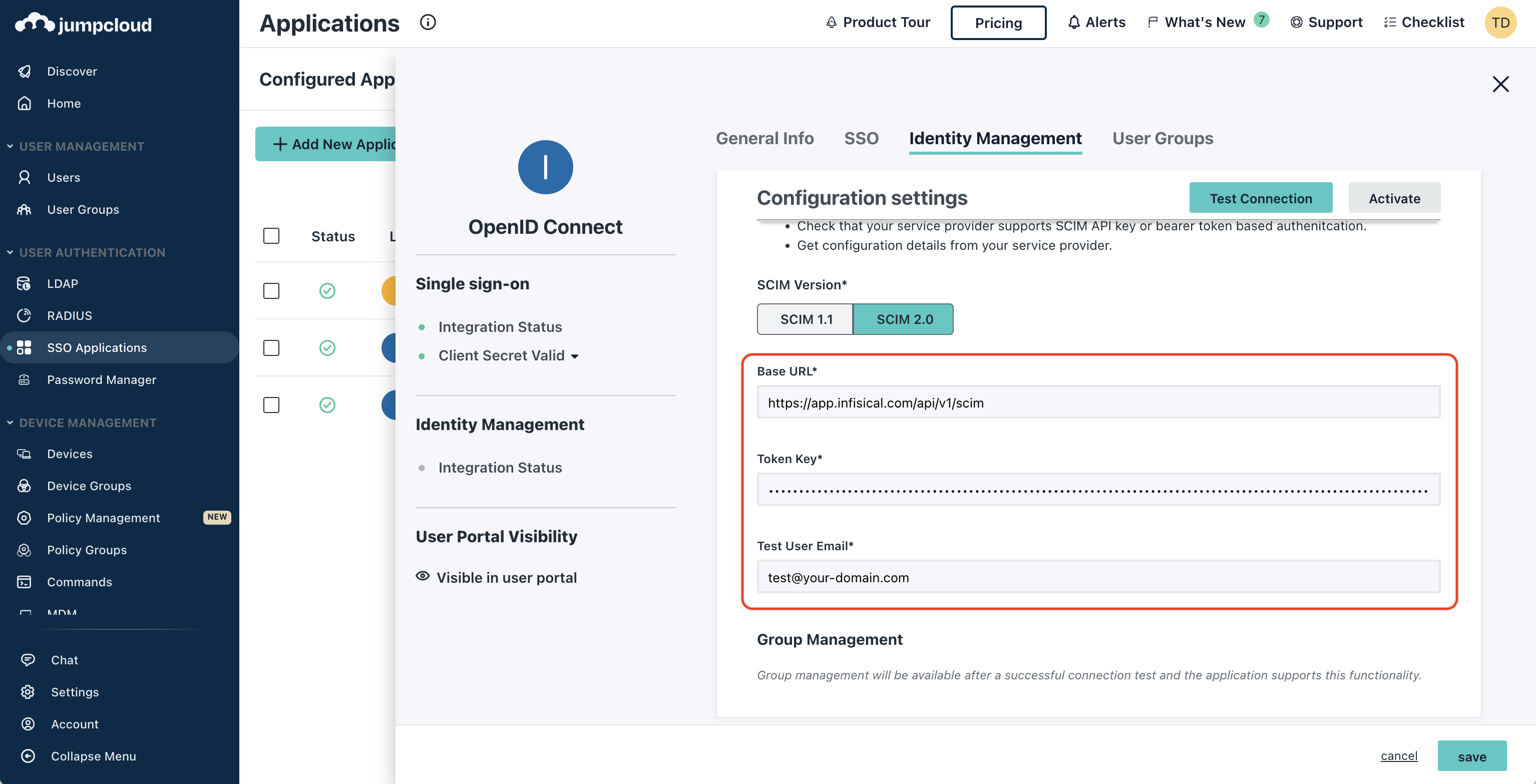
 Next, set the following SCIM connection fields:
* Base URL: Input the **SCIM URL** from Step 1.
* Token Key: Input the **New SCIM Token** from Step 1.
* Test User Email: Input a test user email to be used by JumpCloud for testing the SCIM connection.
Alos, under HTTP Header > Authorization: Bearer, input the **New SCIM Token** from Step 1.
Next, set the following SCIM connection fields:
* Base URL: Input the **SCIM URL** from Step 1.
* Token Key: Input the **New SCIM Token** from Step 1.
* Test User Email: Input a test user email to be used by JumpCloud for testing the SCIM connection.
Alos, under HTTP Header > Authorization: Bearer, input the **New SCIM Token** from Step 1.
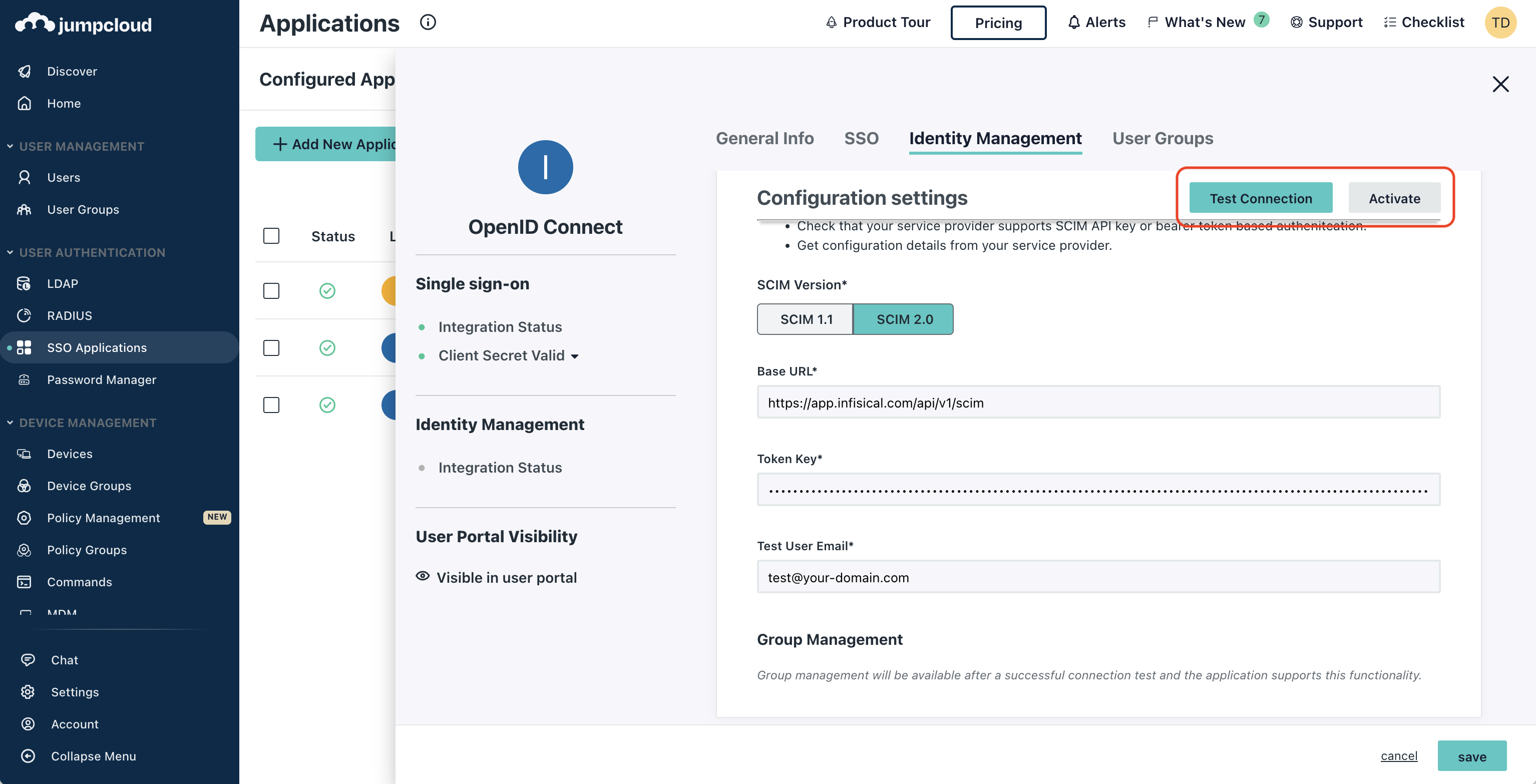
 Next, press **Test Connection** to check that SCIM is configured properly. Finally, press **Activate**
to have JumpCloud start provisioning/deprovisioning users to Infisical.
Next, press **Test Connection** to check that SCIM is configured properly. Finally, press **Activate**
to have JumpCloud start provisioning/deprovisioning users to Infisical.
 Now JumpCloud can provision/deprovision users and user groups to/from your organization in Infisical.
**FAQ**
Infisical's SCIM implmentation accounts for retaining the end-to-end encrypted architecture of Infisical because we decouple the **authentication** and **decryption** steps in the platform.
For this reason, SCIM-provisioned users are initialized but must finish setting up their account when logging in the first time by creating a master encryption/decryption key. With this implementation, IdPs and SCIM providers cannot and will not have access to the decryption key needed to decrypt your secrets.
Now JumpCloud can provision/deprovision users and user groups to/from your organization in Infisical.
**FAQ**
Infisical's SCIM implmentation accounts for retaining the end-to-end encrypted architecture of Infisical because we decouple the **authentication** and **decryption** steps in the platform.
For this reason, SCIM-provisioned users are initialized but must finish setting up their account when logging in the first time by creating a master encryption/decryption key. With this implementation, IdPs and SCIM providers cannot and will not have access to the decryption key needed to decrypt your secrets.